📖 使い方
会員登録から、交信を記録するまでの手順です。画面はスマートフォンのものです。パソコンでも同じ順に進められます。
QSO Book はベータ版のため、改良を続けています。このページの画像や説明が、いまの画面と違うことがあります。
1. 会員登録
コールサインとメールアドレスで登録します。
-
1
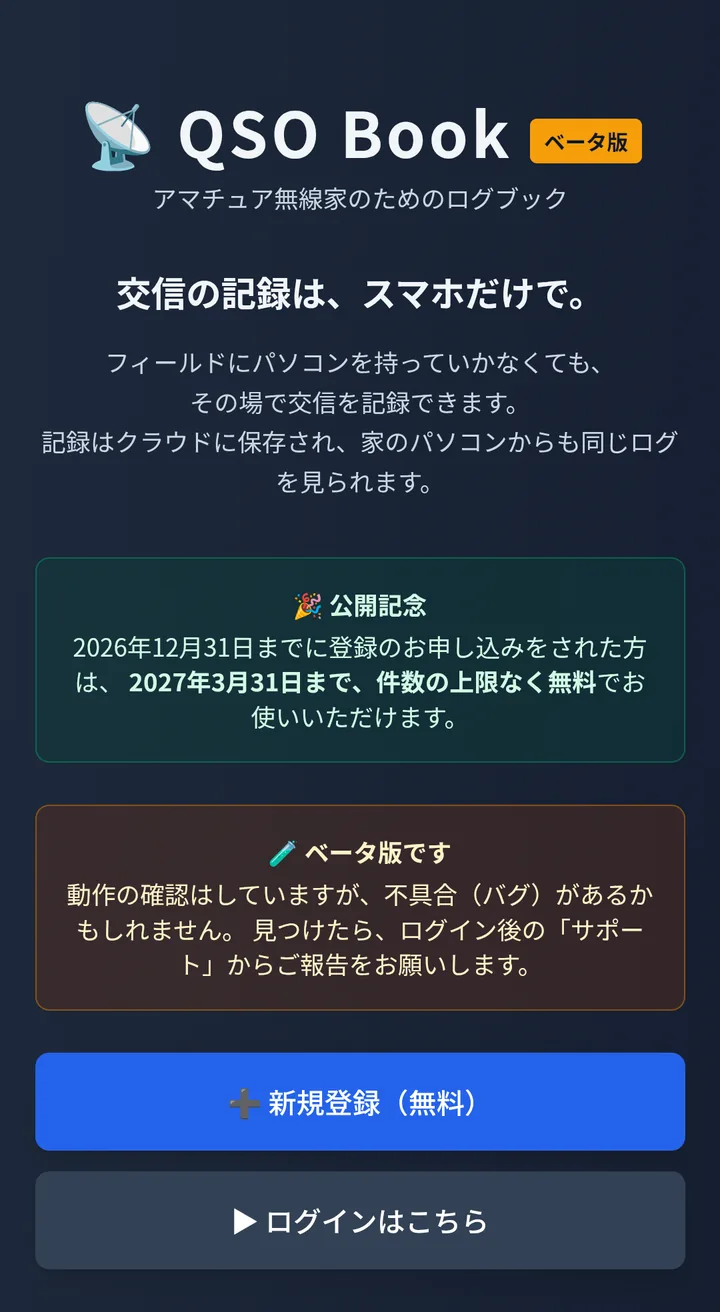
トップページの「新規登録(無料)」を押す
- QSO Book のトップページを開き、「新規登録(無料)」を押します。
-
2
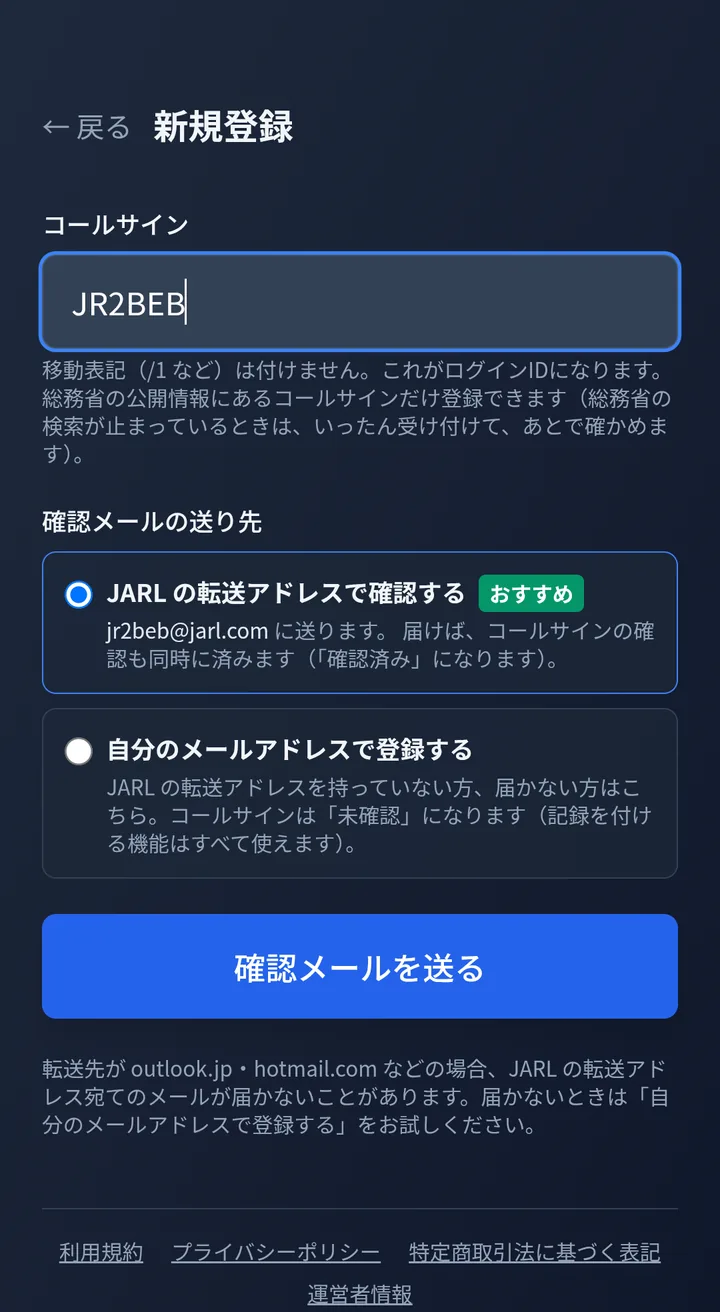
コールサインを入れて、確認メールの送り先を選ぶ
- コールサインを入れます。移動表記(/1 など)は付けません。これがログインIDになります。
- 確認メールの送り先を選びます。JARL の転送アドレス(コールサイン@jarl.com)をお持ちなら、「JARL の転送アドレスで確認する」のままにします。届いたメールから登録すると、コールサインの確認も同時に済みます。
- 「確認メールを送る」を押します。
-
3
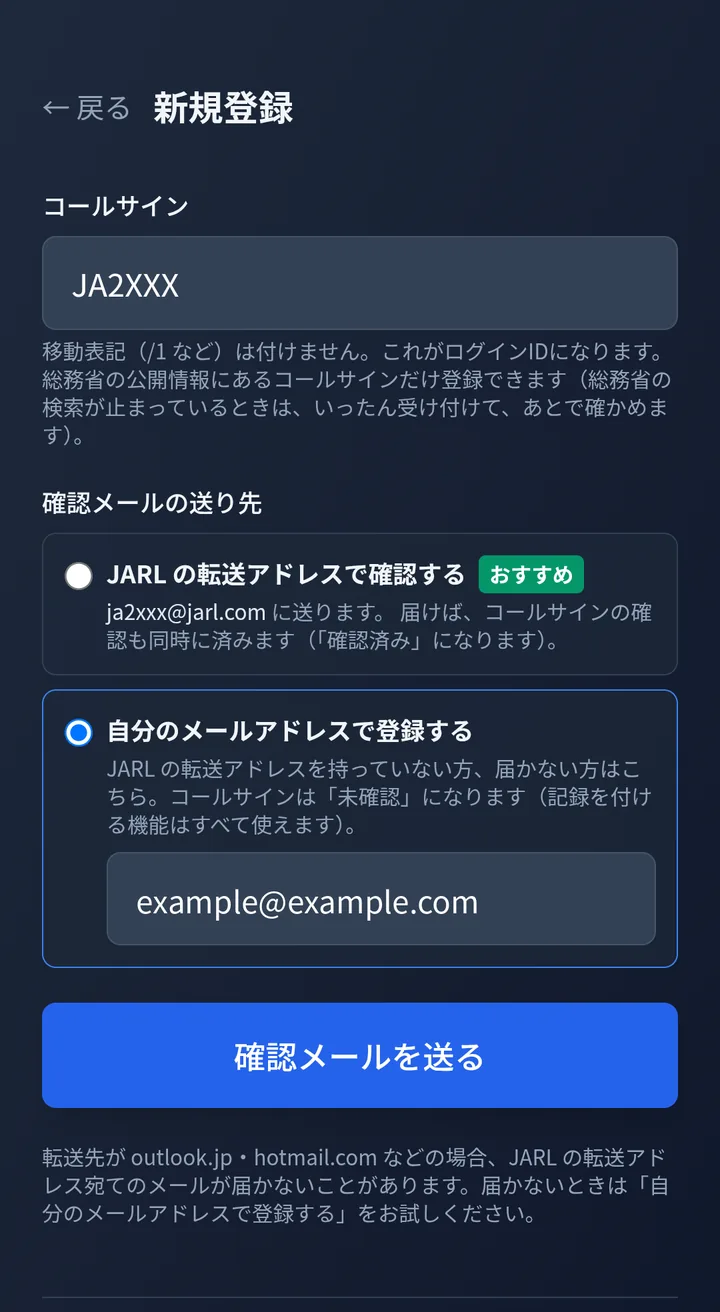
JARL の転送アドレスをお持ちでない方は
- 「自分のメールアドレスで登録する」を選び、メールアドレスを入れてから「確認メールを送る」を押します。
- コールサインは「未確認」になりますが、交信を記録する機能はすべて使えます。
-
4
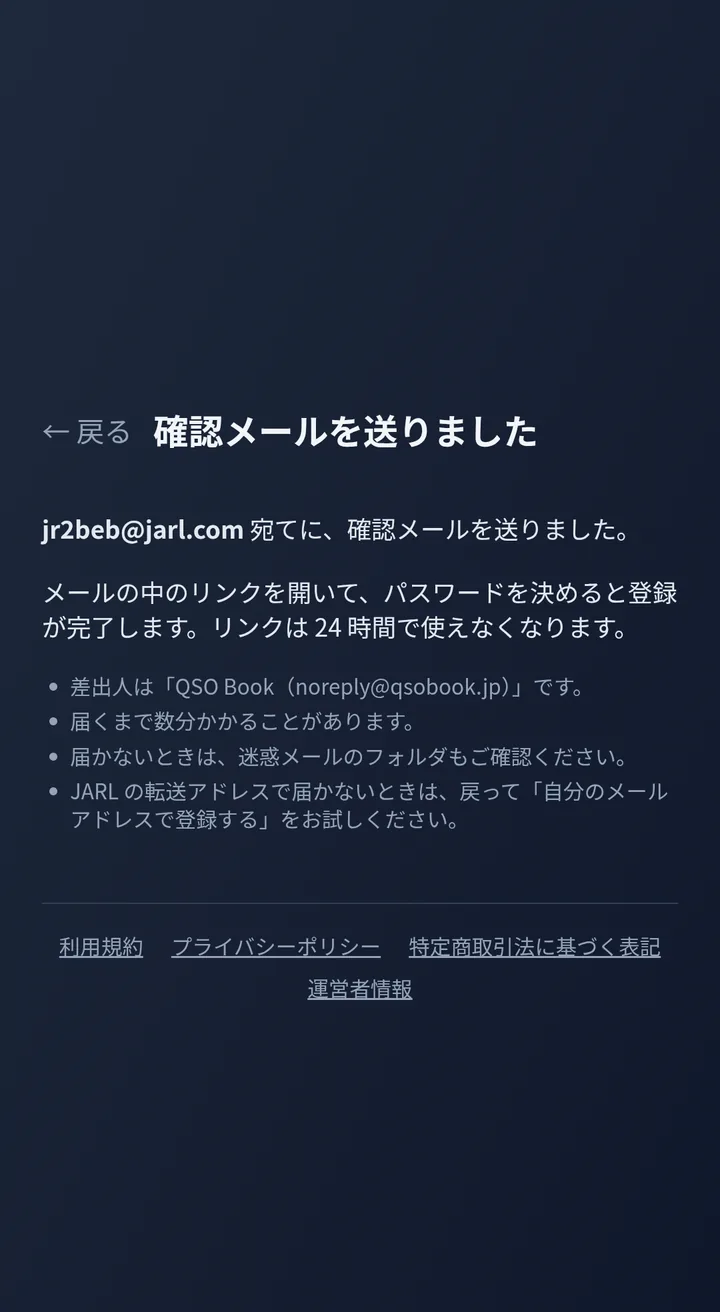
確認メールが届くのを待つ
- 「確認メールを送りました」と出たら、メールを確かめます。差出人は「QSO Book(noreply@qsobook.jp)」です。
- 届くまで数分かかることがあります。届かないときは、迷惑メールのフォルダもご確認ください。
-
5
メールの中のリンクを開く
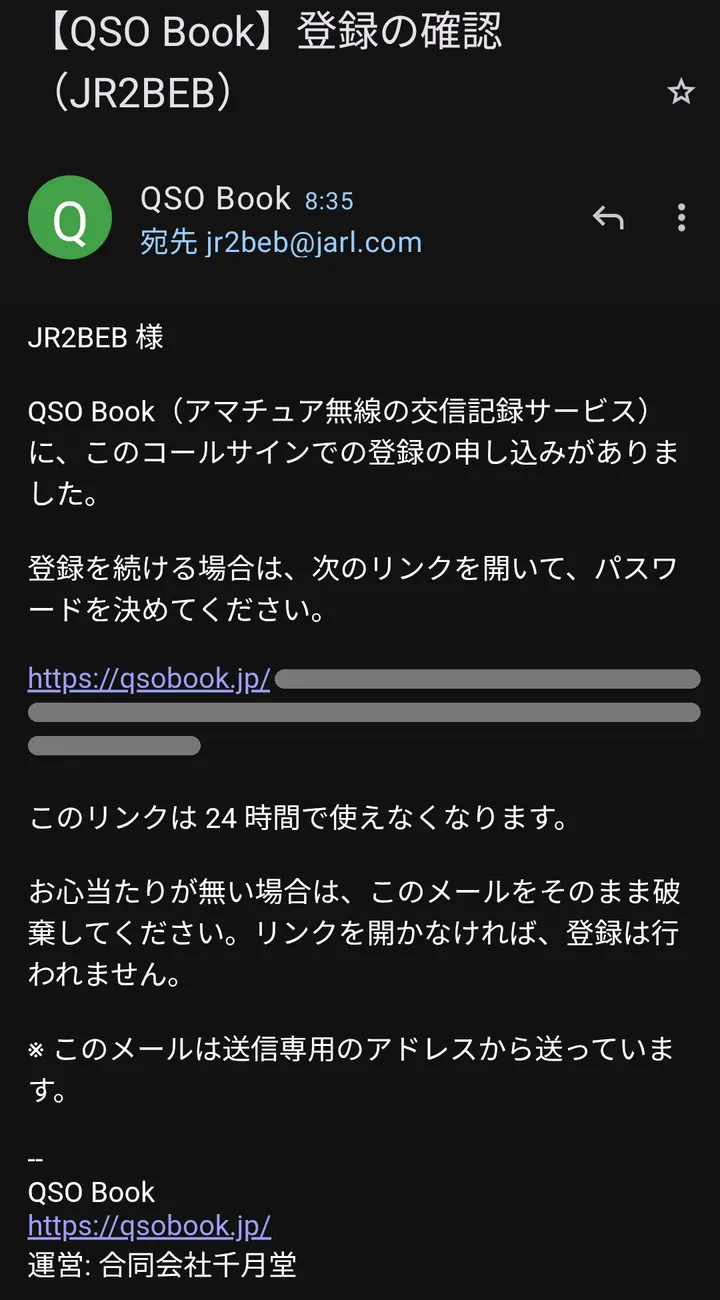
- 「【QSO Book】登録の確認」というメールの中のリンクを開きます。
- リンクは24時間で使えなくなります。お心当たりの無いメールは、そのまま破棄してください。リンクを開かなければ、登録は行われません。
-
6
パスワードを決めて、登録する
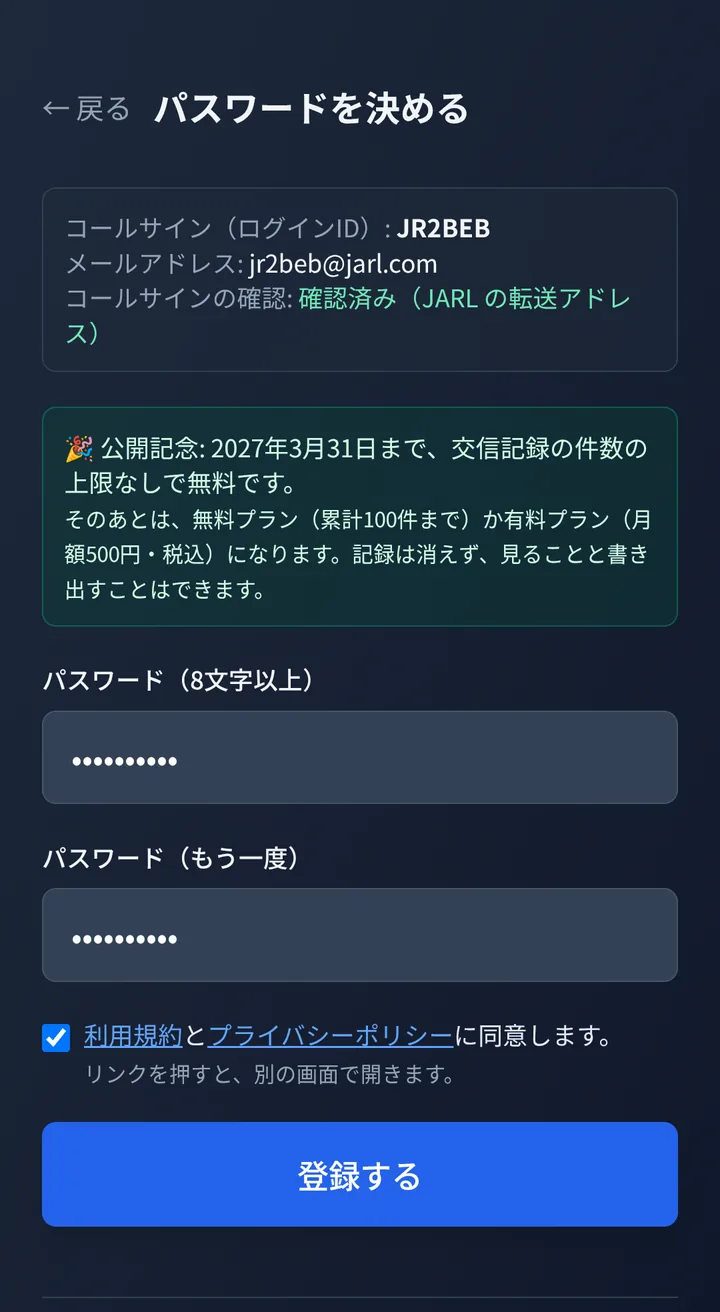
- パスワード(8文字以上)を2回入れます。
- 利用規約とプライバシーポリシーを確かめて、同意の欄にチェックを入れ、「登録する」を押します。
-
7
登録できました
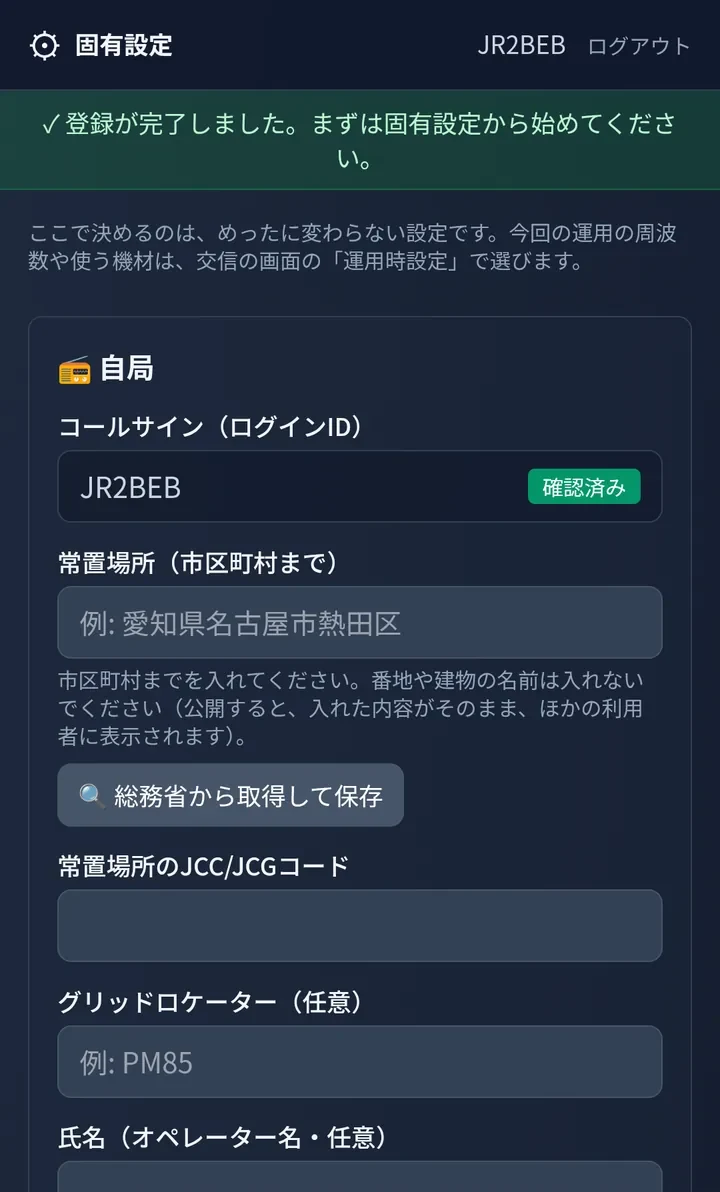
- 登録が済むと、ログインした状態で「固有設定」の画面が開き、「登録が完了しました。まずは固有設定から始めてください。」と出ます。
- つづけて、次の章の固有設定に進みます。
2. 固有設定
めったに変わらない、自局の内容を入れておきます。登録のあと、まずここから始めます。あとからは、画面の下の「メニュー」→「固有設定」で開けます。
-
1
自局(常置場所など)を入れる
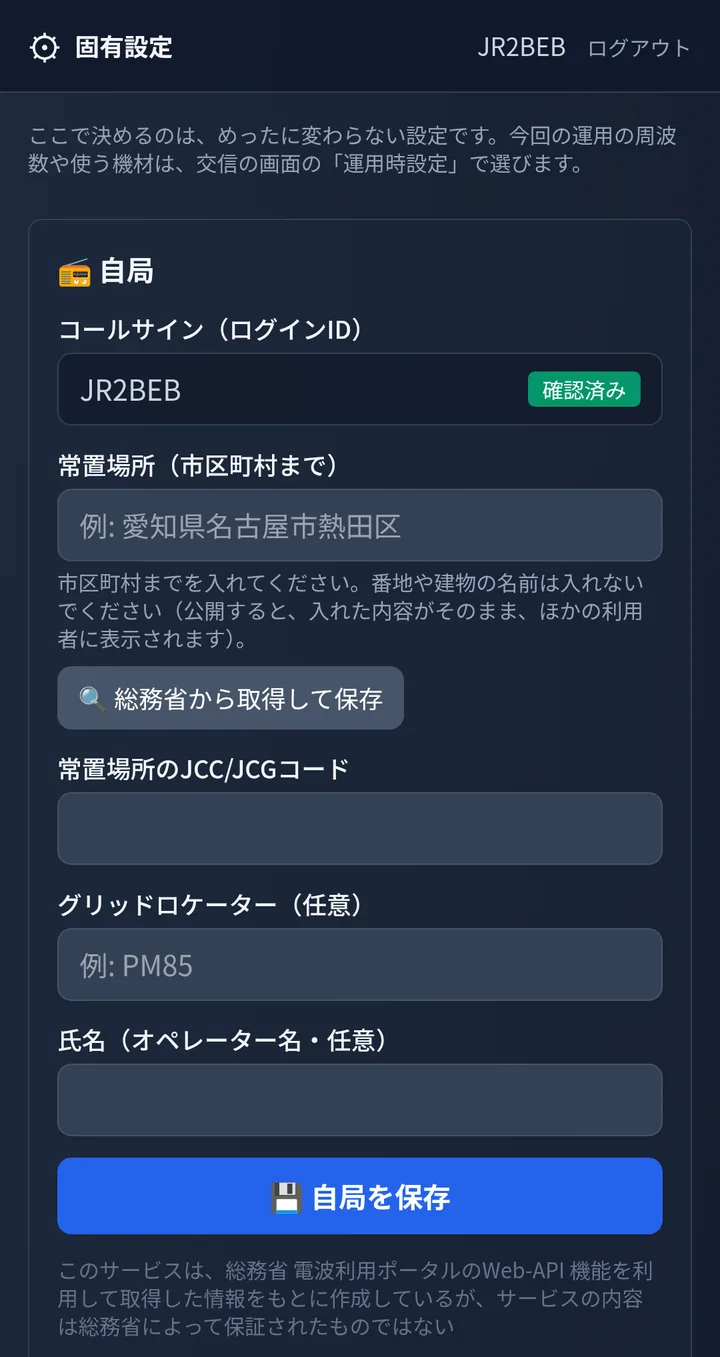
- 常置場所を、市区町村まで入れます。「総務省から取得して保存」を押すと、総務省の公開情報から取り込めます。
- 常置場所の JCC/JCG コード・グリッドロケーター・氏名(オペレーター名)は、分かるものを入れて「自局を保存」を押します。
-
2
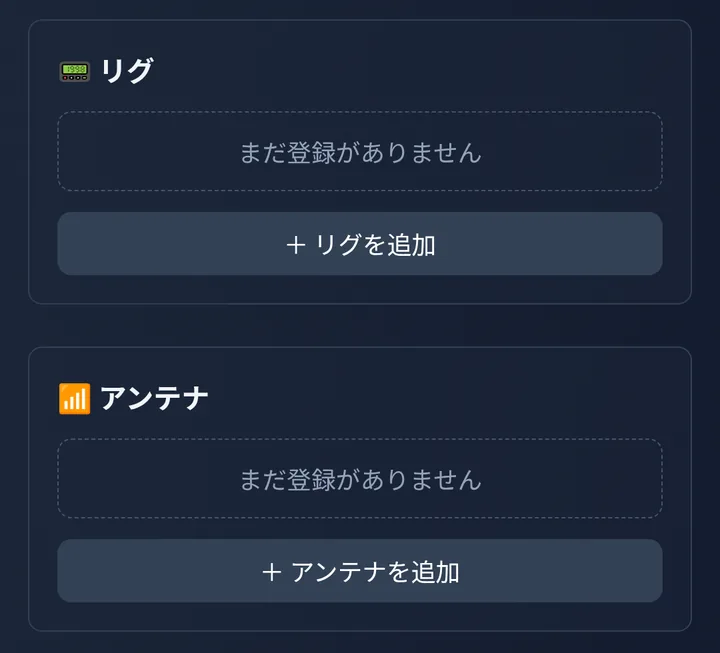
リグとアンテナを登録する
- 「リグを追加」「アンテナを追加」を押して、お使いの無線機とアンテナを、名前を付けて登録します。登録しておくと、運用時設定で選べます。
-
3
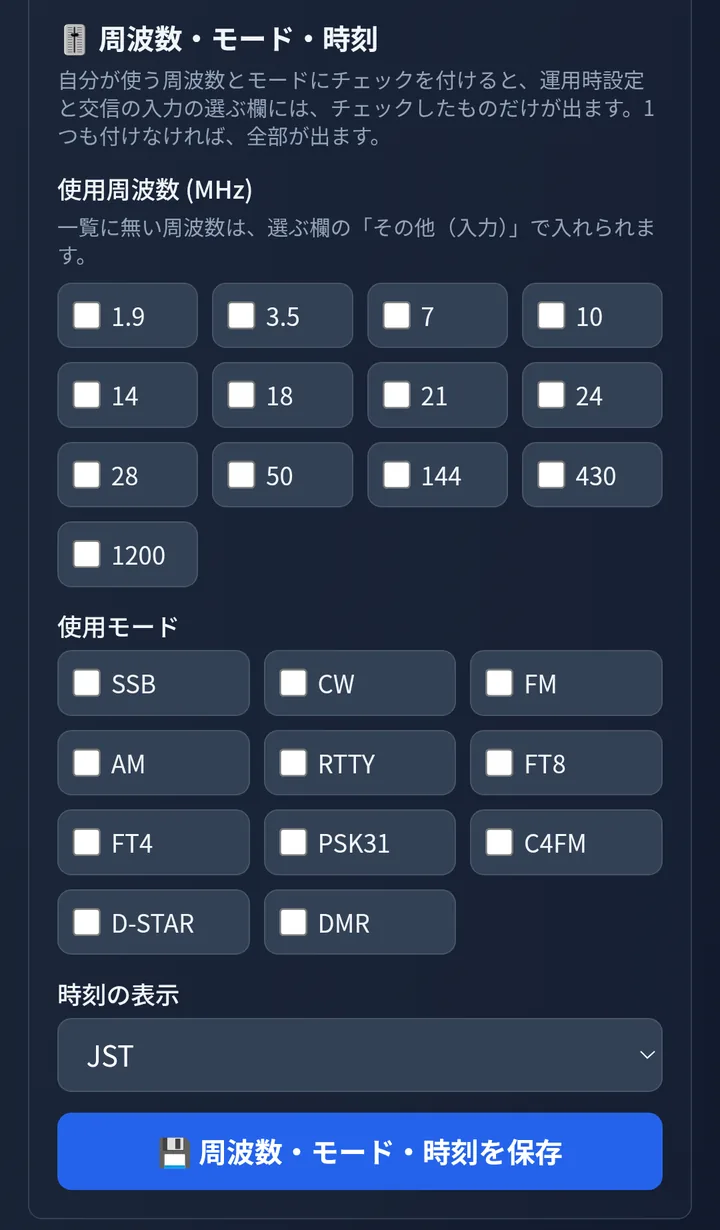
使う周波数・モードと、時刻の表示を選ぶ
- 自分が使う周波数とモードにチェックを付けます。運用時設定と交信の入力の選ぶ欄には、チェックしたものだけが出ます。1つも付けなければ、全部が出ます。
- 時刻の表示(JST/UTC)を選び、「周波数・モード・時刻を保存」を押します。
3. 運用時設定
運用を始めるときに、その日の運用の内容を入れます。
-
1
交信の画面で「運用時設定」を開く
- 画面の下の「交信」を開きます。はじめての運用のときは、「運用時設定」がそのまま開きます。
-
2
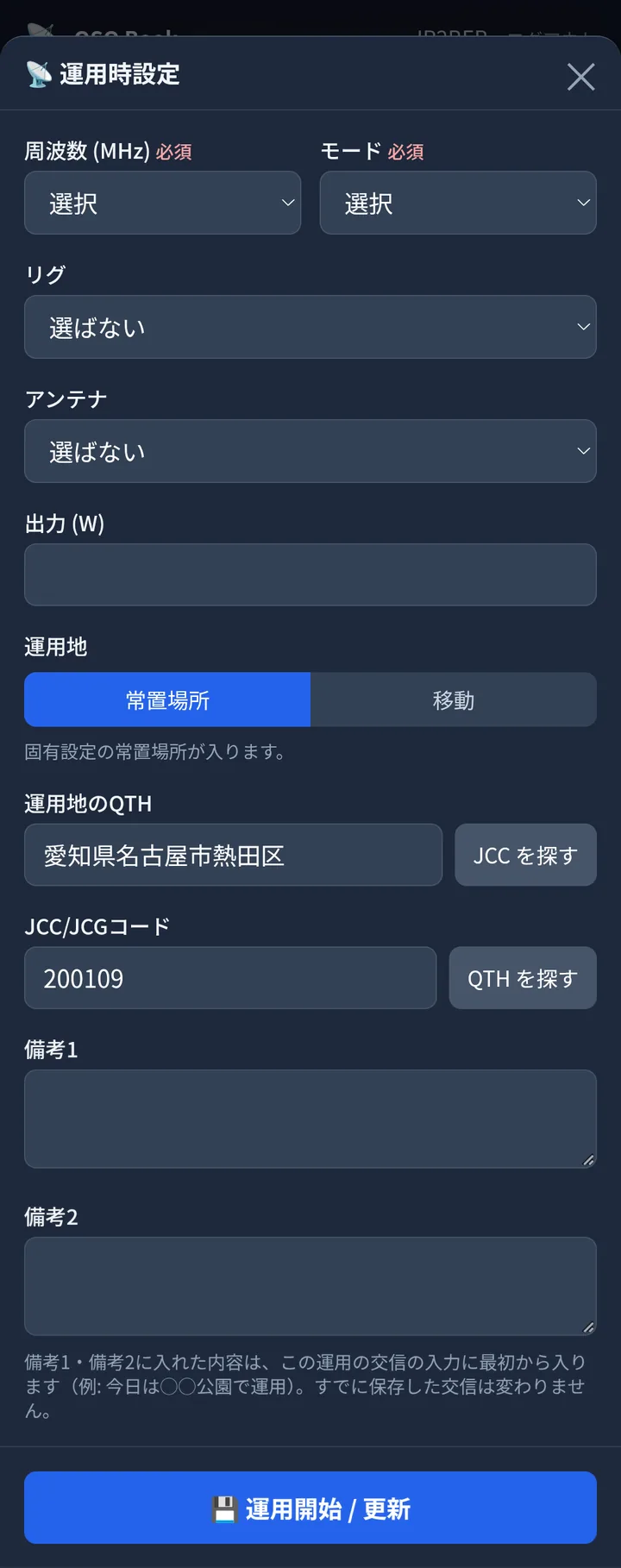
周波数・モードなどを選んで、運用を始める
- 周波数とモードを選びます(必須)。リグ・アンテナ・出力は、分かるものを入れます。
- 運用地は「常置場所」か「移動」を選びます。常置場所のときは、固有設定の常置場所が入ります。移動のときは、運用地の QTH と JCC/JCG コード、移動表記(/1 など)を入れられます。
- 備考1・備考2に入れた内容は、この運用の交信の入力に最初から入ります(例: 今日は◯◯公園で運用)。
- 「この内容で運用を始める」を押します。運用を始めると、交信の入力欄が出ます。
- 周波数やモードをあとから変えるときも、ここで直して「この内容に更新する」を押します。
4. 交信記録入力
運用時設定が済むと、交信を記録できます。
-
1
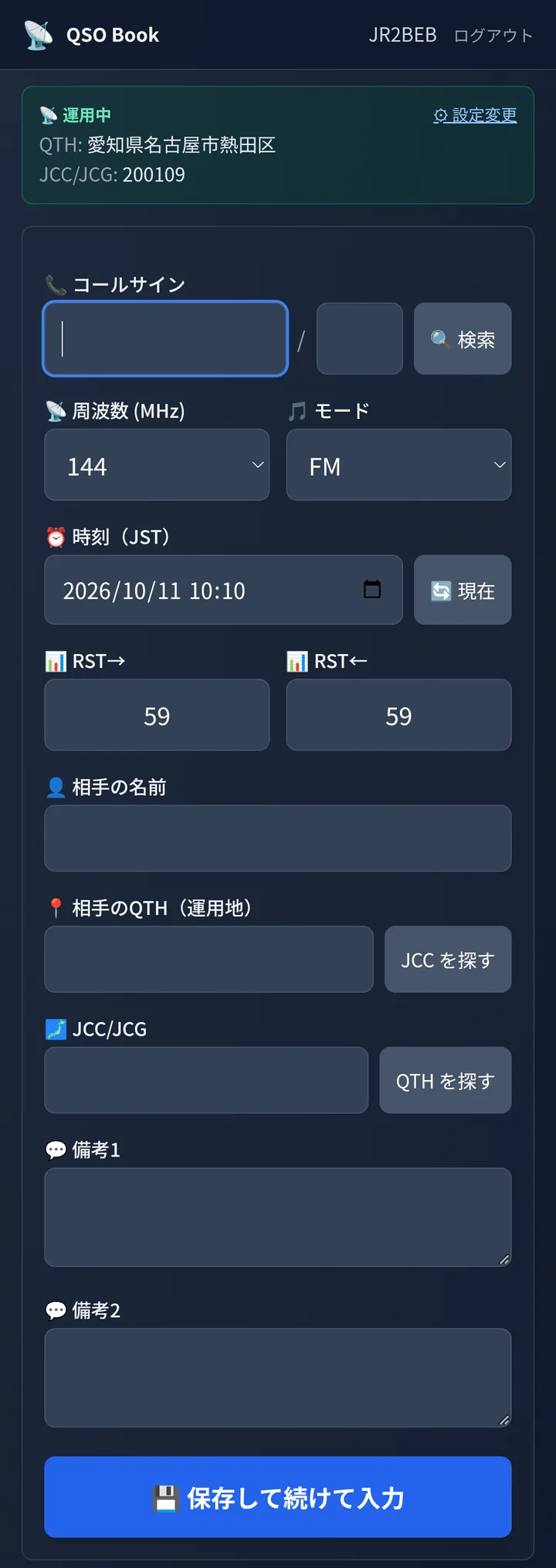
相手のコールサインを入れる
- 相手のコールサインを入れます。移動表記(/1 など)は、右の小さい欄に入れます。
- 相手のコールサインを入れると、常置場所などが候補として出ます。相手がそこから出ていたときに、押して入れます。
-
2
内容を確かめて保存する
- 周波数とモードは、運用時設定で選んだものが入っています。時刻はいまの時刻、RST は 59 が入っています。違うときは直します。
- 相手の運用地(QTH)を選ぶか手で入れ、「保存して続けて入力」を押します。すぐ次の相手を入れられます。
- 運用の途中で周波数やモードを変えるときは、ここで選び直して保存します。次の交信からは、その値が最初から入ります。
-
3
パソコンで入力するとき
- パソコンなど画面の幅が広いときは、左に交信の入力、右に「この局との過去の交信」と直近の交信が並びます。交信・サポート・メニューのボタンは、画面の上に出ます。
- コールサインを入れると、その局との過去の交信が、新しい順に10件まで右に出ます。初めての局のときは、その旨が出ます。
- Tab か Enter で、次の欄へ移ります(備考の欄では改行)。Enter を押しただけでは保存しません。保存するのは「保存して続けて入力」のボタンを押したときです。保存すると、カーソルはコールサインに戻ります。
- 画面の中のコールサインは、説明のための見本です。
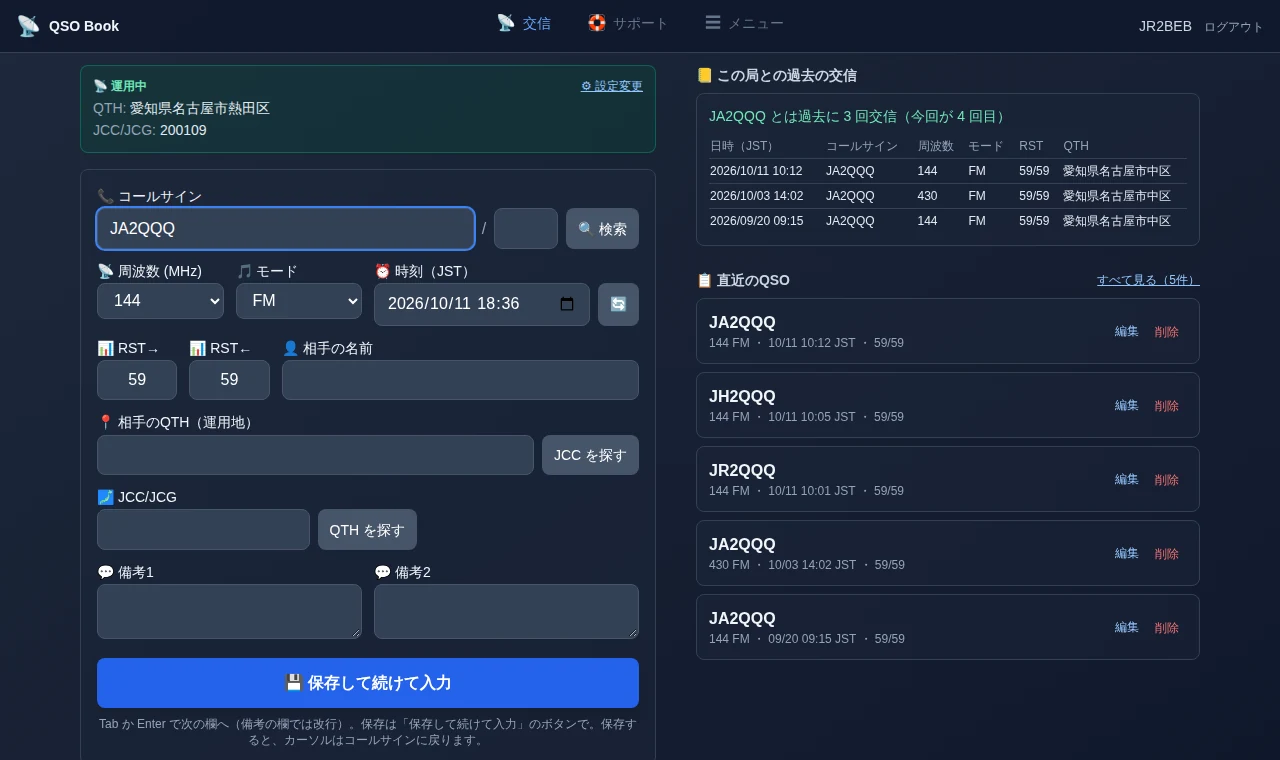
画像を押すと、大きく表示します。
5. 交信記録を探す・直す
保存した交信記録は、あとから探したり、直したりできます。
-
1
交信記録を開く
- 画面の下の「メニュー」→「交信記録」を開きます。これまでの記録が、新しい順に出ます。
- 交信の画面の「直近のQSO」の「すべて見る」からも開けます。
-
2
探す
- コールサインを入れて「検索」を押します。一部だけでも探せます(例: JA1 で始まる局)。
- 「くわしい条件」を開くと、期間・周波数・モード・QTH や JCC/JCG・言葉(相手の名前・備考)でも絞れます。
- 「条件を消す」で、全部の記録に戻ります。
-
3
直す・消す
- 直したい記録の「編集」を押し、内容を直して「保存する」を押します。直しても、累計の登録件数は増えません。
- 「削除」を押すと、その記録を消します。消した記録は戻せません。
6. ホーム画面に追加する
スマートフォンのホーム画面に QSO Book のアイコンを置くと、アプリのように開けます。入れなくても、ブラウザで今までどおり使えます。
-
1
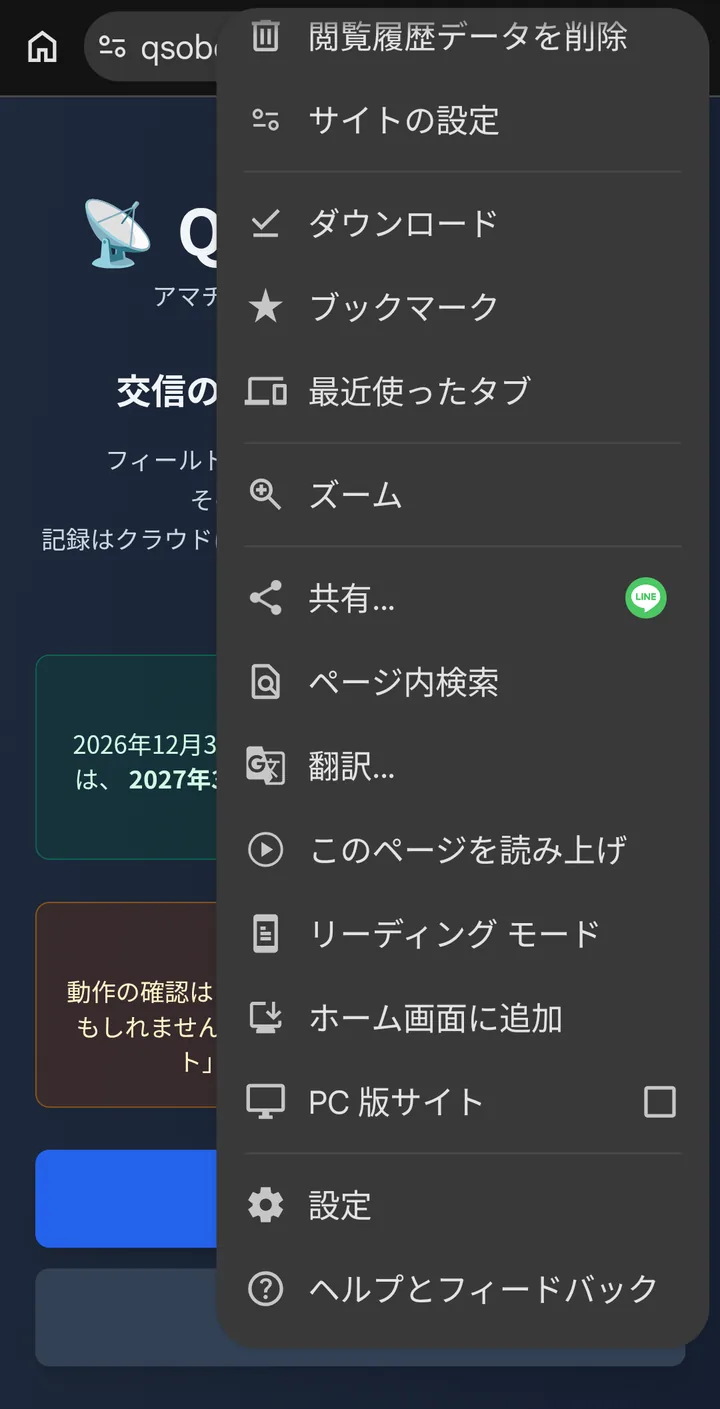
Android(Chrome): メニューから「ホーム画面に追加」を押す
- Chrome で QSO Book を開きます。
- 右上のメニュー(︙)を押し、「ホーム画面に追加」を押します。
-
2
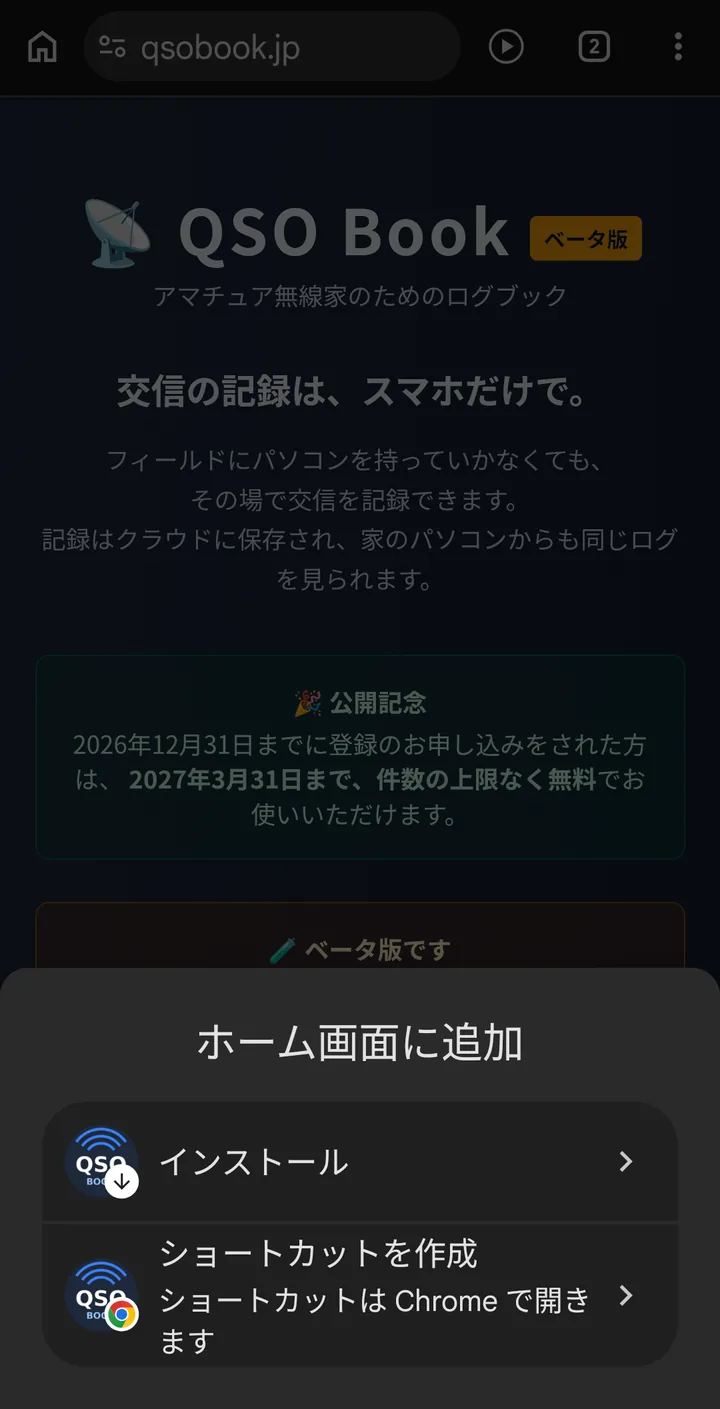
Android(Chrome):「インストール」を選ぶ
- 「インストール」を押します。
- 「ショートカットを作成」を選ぶと、Chrome の中で開くアイコンになります。
-
3
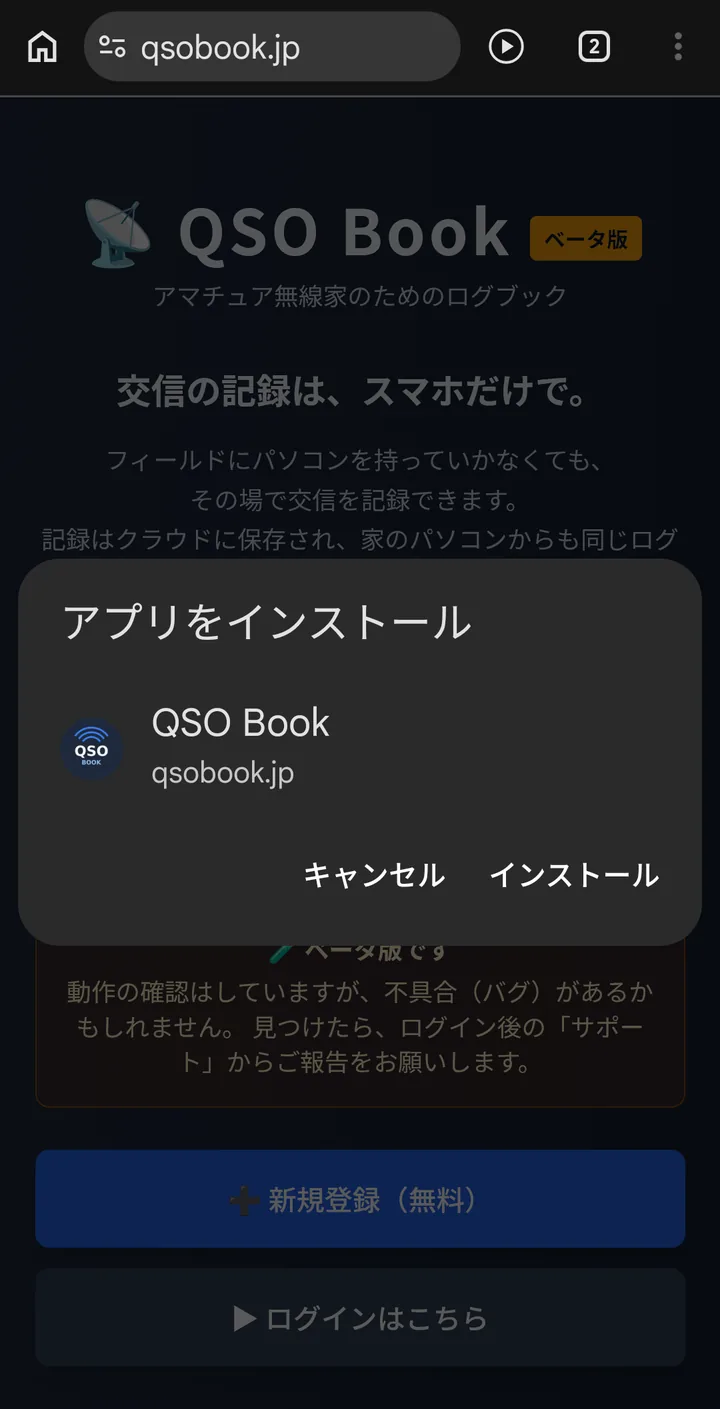
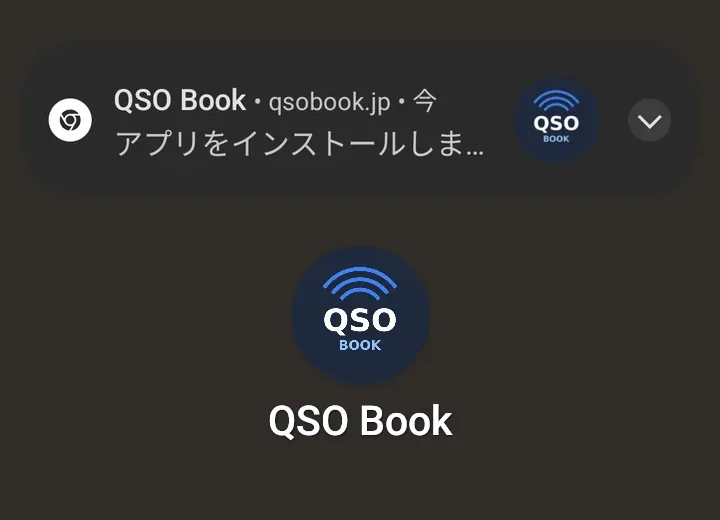
Android(Chrome): もう一度「インストール」を押す
- 「アプリをインストール」の確認が出るので、「インストール」を押します。
-
4
Android(Chrome): ホーム画面にアイコンができる
- しばらくすると、ホーム画面に QSO Book のアイコンができます。
-
5
iPhone(Safari)の場合
- Safari で QSO Book を開きます。
- 共有ボタン(四角から上向きの矢印が出ている印)を押し、「ホーム画面に追加」を選びます。
- 名前を確かめて「追加」を押すと、ホーム画面にアイコンができます。
-
6
アイコンから開く
- アイコンから開くと、アドレスバーの無い広い画面で使えます。はじめて開いたときは、ログインが必要です。
- 記録はこれまでと同じ場所に保存されます。ブラウザで開いても、アイコンから開いても、同じ記録が見られます。
- 交信の記録には、通信が必要です。電波が届かない場所では、「インターネットにつながりません」と表示されます。